
신청 절차
미국 비자 DS-160 신청서 작성 방법 완벽 가이드
미국 비자 DS-160 신청서는 어떻게 작성하나요?
CEAC(ceac.state.gov)에 접속해 인터뷰를 볼 대사관을 선택하고, Application ID를 저장한 뒤 영문으로 작성합니다. 작성에는 보통 1~2시간이 걸리고 30일간 임시저장한 내용을 이어서 쓸 수 있으며, 사진은 가로세로 5cm(6개월 이내 촬영) 규격입니다. 제출 후 바코드가 찍힌 확인 페이지를 출력해 인터뷰 때 제출합니다.
신청 절차
미국 비자 DS-160 신청서란 무엇인가요?
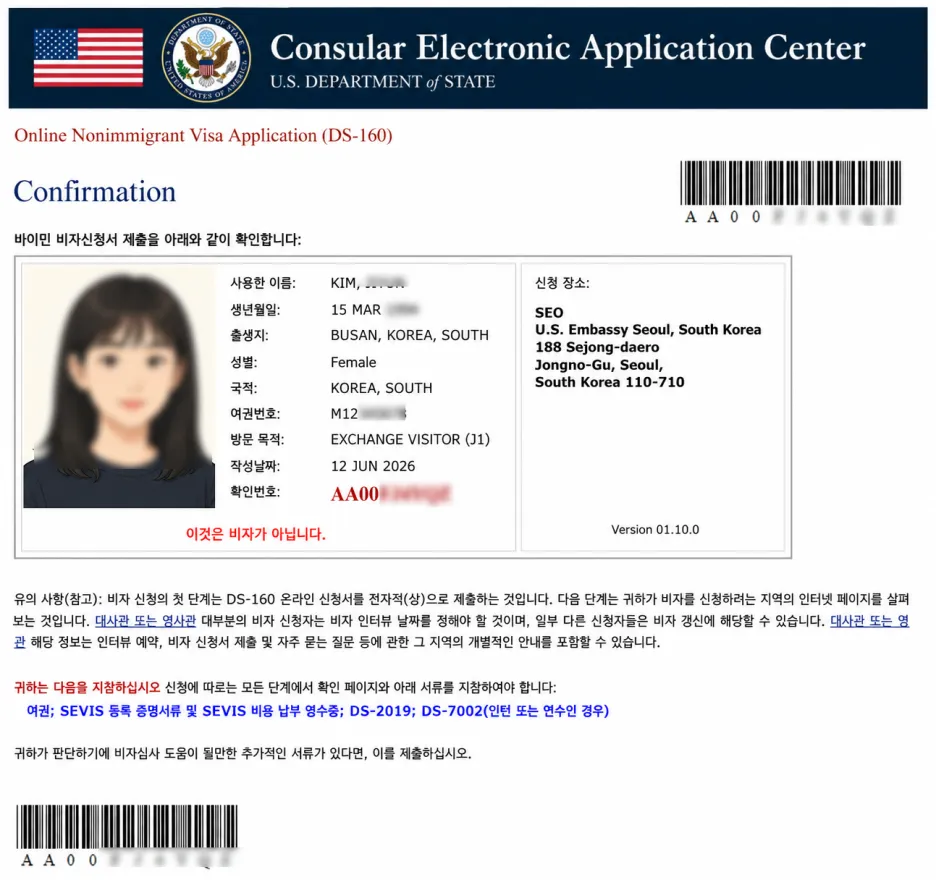
DS-160(Online Nonimmigrant Visa Application)은 미국 국무부가 운영하는 비이민 비자 공통 온라인 신청서입니다. 관광·상용(B1/B2), 학생(F), 교환방문(J) 등 거의 모든 단기 비자가 이 양식 하나로 신청을 시작합니다. 작성은 CEAC(Consular Electronic Application Center)에서 진행하며, 제출이 끝나면 바코드가 찍힌 확인 페이지가 생성됩니다. 이 확인 페이지는 인터뷰 예약과 대사관 방문 때 반드시 필요하므로 출력해 보관합니다.
미국 비자 DS-160 신청서 작성과 제출은 어떻게 하나요?
- 1
CEAC 접속·신청 장소 선택
ceac.state.gov/genniv에 접속해 인터뷰를 볼 대사관(예: 주한미국대사관, SEOUL)을 선택합니다. 선택한 장소는 나중에 바꾸기 번거로우니 실제 인터뷰 예정지를 정확히 고릅니다.
- 2
Application ID 저장
시작하면 화면 우측 상단에 Application ID(예: AA00ABC123)가 표시됩니다. 이 번호와 보안 질문 답변을 저장해 두면 작성 중간에 나가도 다시 불러올 수 있습니다. 분실하면 처음부터 다시 작성해야 하니 별도로 기록합니다.
- 3
사진 규격 확인·업로드
사진은 가로세로 5cm(600x600픽셀 이상), 6개월 이내 촬영, 흰 배경 정면 무표정이어야 합니다. 안경 착용은 원칙적으로 금지됩니다. 업로드가 규격 검사를 통과하지 못하면 인터뷰 때 종이 사진을 따로 제출합니다.
- 4
개인·여권 정보 입력
여권에 적힌 영문 성명, 생년월일, 여권 번호와 발급·만료일을 여권 그대로 입력합니다. 한 글자라도 다르면 인터뷰에서 정정 요구를 받을 수 있어 여권을 보며 또박또박 입력합니다.
- 5
여행·체류 정보 입력
방문 목적, 미국 내 체류 주소, 동행자, 과거 미국 방문 이력을 입력합니다. 학생(F)·교환방문(J)은 이 단계에서 SEVIS 번호와 학교·기관 정보를 추가로 입력합니다.
- 6
직업·가족·보안 질문 답변
현재 직업, 학력, 가족 사항과 보안 관련 예/아니오 질문에 답합니다. 보안 질문은 사실대로 체크하며, 해당 사항이 있으면 인터뷰에서 추가 설명을 준비합니다.
- 7
검토·서명·제출
입력 내용을 전체 검토한 뒤 전자 서명(여권 번호 입력)으로 제출합니다. 제출 후에는 일부 항목만 수정할 수 있으니, 제출 전에 오타와 날짜를 다시 확인합니다.
- 8
확인 페이지 출력·보관
제출이 끝나면 바코드가 있는 확인 페이지(Confirmation Page)가 생성됩니다. 이 페이지를 출력해 보관하고, 인터뷰예약비(MRV) 결제와 인터뷰 예약에 적힌 번호를 사용합니다.
미국 비자 DS-160 섹션별 작성 질문과 답변요령
1.시작·동의 (Getting Started)
CEAC 접속 후 신청 장소를 고르고 보안 이미지 코드를 입력한 다음, 개인정보 보호 고지에 동의하고 Application ID를 발급받는 단계입니다.
- Location (신청 장소)
- 실제 인터뷰를 볼 대사관을 고릅니다. 한국 거주자는 SEOUL, KOREA를 선택합니다. 나중에 바꾸기 번거로우니 처음부터 정확히 고릅니다.
- 보안 이미지 코드(Code)
- 화면에 보이는 일그러진 문자를 그대로 입력합니다. 대소문자 구분은 없으며, 글자가 안 보이면 새로고침해 다른 코드를 받습니다.
- 개인정보 보호 고지 동의(I AGREE)
- Computer Fraud and Abuse Act 고지를 읽고 동의 체크를 합니다. 동의하지 않으면 작성이 진행되지 않습니다.
- Application ID·보안 질문
- 발급된 Application ID(예: AA00FFLEYJ)와 보안 질문 답변을 따로 기록합니다. 작성 중간에 나가도 이 둘로 30일간 같은 신청서를 다시 불러옵니다.
Application ID를 잃어버리면 작성 내용을 불러올 수 없어 처음부터 다시 작성해야 합니다.
2.개인정보 1·2 (Personal Information)
여권에 적힌 영문 성명과 한글 이름, 생년월일, 출생지, 국적을 입력하는 단계입니다.
- Surnames / Given Names (영문 성·이름)
- 여권 영문 표기 그대로 입력합니다. 한 글자라도 다르면 인터뷰에서 정정 요구나 행정 처리(221g) 지연으로 이어질 수 있습니다.
- Full Name in Native Alphabet (모국어 성명)
- 한글 이름을 입력합니다. 한글 입력이 안 되면 'Does Not Apply'에 체크합니다.
- Other Names Used (다른 이름)
- 개명, 결혼 후 변경, 예명 등 과거에 쓴 다른 이름이 있으면 모두 적습니다. 없으면 NO를 선택합니다.
- Sex / Marital Status (성별·혼인상태)
- 여권 기준 성별과 현재 혼인상태를 고릅니다. 기혼이면 이후 배우자 정보 입력 항목이 추가됩니다.
- Date·Place of Birth (생년월일·출생지)
- 일-월-년 순서에 맞춰 여권과 동일하게 입력하고, 출생 도시와 출생 국가를 고릅니다.
- Nationality (국적)·복수 국적
- 현재 국적을 고르고, 다른 나라 국적이나 영주권을 함께 보유하면 사실대로 추가합니다.
- National Identification Number (주민등록번호)
- 한국 주민등록번호를 입력합니다. SSN과 미국 납세자 번호(Taxpayer ID)는 없으면 'Does Not Apply'를 선택합니다.
3.주소·연락처 (Address and Phone)
집 주소를 영문으로 입력하고 전화번호, 이메일, 소셜미디어 계정을 적는 단계입니다.
- Home Address (집 주소)
- 도로명 주소를 영문으로 입력합니다. 도로명 영문 표기는 도로명주소 누리집에서 확인할 수 있습니다.
- Mailing Address (우편 주소)
- 집 주소와 같으면 'Same as Home Address'에 YES를 선택합니다. 다르면 우편물 받을 주소를 따로 입력합니다.
- Phone Number (전화번호)
- 휴대전화 번호를 국가번호 없이 입력합니다(예: 01012345678). 보조 번호와 직장 번호는 없으면 'Does Not Apply'를 고릅니다.
- Email Address (이메일)
- 실제 사용하는 이메일을 적습니다. 인터뷰 안내 등 연락에 쓰일 수 있어 오타가 없도록 합니다.
- Social Media (소셜미디어)
- 최근 5년간 사용한 모든 플랫폼과 계정 아이디(핸들)를 빠짐없이 기입합니다. 비밀번호는 묻지 않으며 공개 계정명만 입력하고, 사용한 적이 없으면 NONE을 선택합니다.
4.여권 (Passport)
여권 종류와 번호, 발급국, 발급일, 만료일을 여권을 보며 그대로 입력하는 단계입니다.
- Passport Type (여권 종류)
- 일반 여권은 'Regular'를 고릅니다. 관용·외교 여권은 해당 종류를 선택합니다.
- Passport Number (여권 번호)
- 여권 번호를 정확히 입력합니다. 숫자 0과 알파벳 O, 숫자 1과 알파벳 I를 혼동하지 않도록 주의합니다.
- Passport Book Number (북 넘버)
- 여권에 별도 책자 번호가 없으면 'Does Not Apply'에 체크합니다. 한국 여권은 대부분 해당 없음입니다.
- Issuance·Expiration Date (발급일·만료일)
- 여권 발급일과 만료일을 그대로 입력합니다. 만료일이 미국 체류 예정 기간보다 충분히 남았는지 확인합니다.
- 분실·도난 이력
- 이전 여권을 분실하거나 도난당한 적이 있으면 YES를 고르고 사유를 적습니다. 없으면 NO를 선택합니다.
5.여행정보 (Travel)
미국 방문 목적과 도착일, 체류 기간, 미국 내 체류 주소, 비용 부담자를 입력하는 단계입니다.
- Purpose of Trip (방문 목적)
- 비자 종류에 맞는 목적을 고릅니다. 학생은 'ACADEMIC OR LANGUAGE STUDENT (F)'처럼 세부 분류(Specify)까지 정확히 선택합니다.
- Have you made specific travel plans? (구체 여행 계획)
- 항공편까지 정해졌으면 YES를 고르고 일정을 입력합니다. 아직 미정이라 NO를 골라도 도착 예정일·체류 기간·미국 체류 주소는 반드시 입력해야 합니다.
- Intended Date of Arrival (도착 예정일)
- 구체 일정이 없어도 예상 날짜를 입력합니다. 학기 시작일이나 프로그램 시작일을 기준으로 잡습니다.
- Intended Length of Stay (체류 기간)
- 예상 체류 기간을 숫자와 단위(MONTHS 등)로 입력합니다. F 비자는 프로그램 기간을 기준으로 적습니다.
- Address where you will stay (미국 체류 주소)
- 기숙사, 홈스테이, 학교 주소 등 머물 곳의 주소를 영문으로 입력합니다. 일정이 미정이어도 비워둘 수 없으니 확정 전이면 학교 주소를 적습니다.
- Paying for Your Trip (비용 부담자)
- 본인 부담이면 'SELF'를 고릅니다. 부모나 후원자가 부담하면 해당 인물·기관 정보를 추가로 입력합니다.
6.동행자 (Travel Companions)
함께 여행하는 사람이 있는지 입력하는 짧은 단계입니다.
- Other Persons Traveling with You
- 혼자 가면 NO를 고릅니다. 가족이나 단체와 동행하면 YES를 선택하고 동행자 이름과 관계를 입력합니다.
7.과거 미국 방문 (Previous U.S. Travel)
이전 미국 방문 이력, 이전 비자 번호, 비자 거절·취소·ESTA 거절·이민청원 여부를 입력하는 단계입니다.
- Have you ever been in the U.S.? (방문 이력)
- 방문한 적이 있으면 YES를 고르고 방문일과 체류 기간을 회차별로 입력합니다. 정확한 날짜는 출입국 기록으로 확인합니다.
- U.S. Driver's License (미국 운전면허)
- 미국 운전면허가 있으면 면허 번호와 발급 주를 입력합니다. 없으면 NO를 고릅니다.
- Previous U.S. Visa (이전 비자)
- 이전에 비자를 받은 적이 있으면 발급일과 비자 번호를 입력합니다. 비자 번호는 비자 우측 하단 빨간 번호입니다.
- 같은 종류 비자 신청 여부·지문 등록
- 같은 유형 비자를 다시 신청하는지, 같은 장소에서 신청하는지, 과거 지문을 등록했는지 사실대로 고릅니다.
- 비자 거절·취소 이력
- 비자가 거절·취소된 적이 있으면 YES를 고르고 시기와 사유를 적습니다. 숨기면 허위 기재로 더 불리해집니다.
- ESTA 거절·이민청원 여부
- ESTA(전자여행허가)가 거절된 적이 있는지, 누군가 본인 명의로 이민청원을 제출한 적이 있는지 사실대로 답합니다.
거절·취소 이력은 영사가 이미 기록을 가지고 있습니다. 사실대로 적고 인터뷰에서 설명을 준비하는 편이 안전합니다.
8.미국 연락처 (U.S. Point of Contact)
미국 내에서 연락할 사람이나 기관 정보를 입력하는 단계입니다.
- Contact Person or Organization
- 학교, 초청 기관, 친척 등 미국 내 연락처를 입력합니다. 학생은 보통 학교명과 주소를 적습니다.
- Relationship (관계)
- 연락처와 본인의 관계를 고릅니다(학교는 'School Official', 친척은 'Relative' 등).
9.가족 (Family: Relatives)
부모의 성명·생년월일과 미국 내 직계가족 여부를 입력하는 단계입니다.
- Father's·Mother's Name·Date of Birth
- 부모의 영문 성명과 생년월일을 입력합니다. 정확한 날짜를 모르면 'Do Not Know'에 체크할 수 있습니다.
- 미국 내 직계가족 여부
- 미국에 부모, 배우자, 약혼자, 형제, 자녀가 있으면 YES를 고르고 관계와 체류 신분을 입력합니다.
- 기타 미국 내 친척
- 직계 외 친척이 미국에 거주하면 사실대로 표시합니다. 없으면 NO를 선택합니다.
10.가족: 배우자 (Spouse)기혼자만
혼인상태를 기혼으로 선택한 경우에만 나타나는 배우자 정보 단계입니다.
- Spouse's Full Name·Date of Birth
- 배우자의 영문 성명과 생년월일을 입력합니다.
- Spouse's Nationality·Address
- 배우자의 국적과 주소를 입력합니다. 본인과 같은 주소면 'Same as home address'를 고릅니다.
11.직업·교육 현재 (Present Work/Education)
현재 직업이나 재학 중인 학교 정보를 입력하는 단계입니다.
- Primary Occupation (주 직업)
- 현재 직업을 고릅니다. 학생은 'STUDENT', 직장인은 해당 직종을 선택합니다.
- Employer or School Name·Address
- 현재 다니는 직장이나 학교의 이름과 주소를 영문으로 입력합니다.
- Start Date·Monthly Salary (시작일·월수입)
- 근무·재학 시작일을 입력합니다. 월수입은 직장인만 적고, 학생은 'Does Not Apply'를 고릅니다.
- Briefly Describe Your Duties (직무 설명)
- 맡은 업무나 전공 내용을 한두 문장 영문으로 간단히 적습니다.
12.직업·교육 과거 (Previous Work/Education)
이전 직장 경력과 중등 이상 학력을 입력하는 단계입니다.
- Were you previously employed? (이전 직장)
- 이전 직장이 있으면 YES를 고르고 회사명, 주소, 직책, 근무 기간을 입력합니다.
- Educational Institutions (학력)
- 중등 이상 학교를 모두 입력합니다. 학교명, 주소, 전공(Course of Study), 재학 기간을 학교별로 적습니다.
13.추가 정보 (Additional Information)
구사 언어, 최근 5년 방문 국가, 전문 기술, 군 경력 등을 입력하는 단계입니다.
- Languages You Speak (구사 언어)
- 사용할 수 있는 언어를 모두 입력합니다(예: KOREAN, ENGLISH).
- Countries Visited (최근 5년 방문국)
- 최근 5년간 방문한 나라를 모두 고릅니다. 누락하지 않도록 출입국 기록을 참고합니다.
- 전문 기술·군 경력
- 특수 기술(무기·폭발물 등)이나 군 복무 이력이 있으면 사실대로 입력합니다. 군 경력은 소속, 계급, 복무 기간을 적습니다.
14.보안·배경 (Security and Background)
건강, 범죄, 안보, 이민법 위반 관련 예/아니오 질문에 답하는 5개 파트입니다.
- Part 1: 건강
- 공중보건상 위험한 전염병, 정신·신체 장애, 약물 남용 여부를 묻습니다. 해당 사항이 없으면 NO를 고릅니다.
- Part 2: 범죄
- 체포·유죄 이력, 통제 물질, 매춘, 돈세탁, 인신매매 관련 질문입니다. 사실대로 답하고 해당 시 인터뷰 설명을 준비합니다.
- Part 3: 안보·테러
- 스파이, 테러, 집단학살, 고문 가담 여부를 묻습니다. 일반 신청자는 대부분 NO입니다.
- Part 4: 이민법 위반
- 추방, 허위 진술로 비자 취득 시도, 체류 기간 초과 여부를 묻습니다. 사실대로 답합니다.
- Part 5: 기타
- 아동 양육권 관련, 세금 회피 목적 시민권 포기, F 신분으로 공립학교를 다닌 뒤 비용 미상환 여부 등을 묻습니다.
보안 질문에 거짓으로 NO를 체크하면 비자 거절을 넘어 영구 입국 금지로 이어질 수 있습니다. 모든 항목은 사실대로 답합니다.
15.학생/교환 비자 정보 (Student/Exchange)F·J 비자만
SEVIS 등록 정보와 학교, 추가 연락처를 입력하는 단계입니다.
- SEVIS ID
- 입학 허가서(I-20 또는 DS-2019) 상단의 SEVIS ID(N으로 시작)를 정확히 입력합니다. 한 자리만 틀려도 인터뷰에서 문제가 됩니다.
- Name of School·Course of Study
- I-20 또는 DS-2019에 적힌 학교명과 전공을 그대로 입력합니다. 서류와 철자가 일치해야 합니다.
- School Address (학교 주소)
- I-20 또는 DS-2019에 기재된 학교 주소를 그대로 입력합니다.
- Additional Point of Contact (추가 연락처)
- 한국 내 비상 연락처(가족 등) 2인의 이름, 주소, 전화, 이메일을 입력합니다.
16.검토·서명·제출 (Sign and Submit)
전체 입력 내용을 검토하고 전자 서명으로 제출한 뒤 확인 페이지를 출력하는 마지막 단계입니다.
- Review (검토)
- 각 섹션의 'Edit' 링크로 입력 내용을 다시 확인합니다. 이름, 날짜, 여권 번호, SEVIS ID에 오타가 없는지 집중해서 봅니다.
- Sign Application (전자 서명)
- 여권 번호를 입력하면 전자 서명이 됩니다. 제출 후에는 일부 항목만 수정할 수 있으니 서명 전에 마지막으로 점검합니다.
- Confirmation Page (확인 페이지)
- 제출하면 바코드가 있는 확인 페이지가 생성됩니다. 출력본과 PDF로 모두 저장하고, 인터뷰 예약과 대사관 방문에 지참합니다.
주의사항은 무엇인가요?
세션 만료에 주의하세요
CEAC는 20분 이상 입력이 없으면 세션이 만료되어 작성 내용이 사라질 수 있습니다. 중간에 자리를 비울 때는 Application ID로 저장한 뒤 로그아웃합니다.
거짓 기재는 금지됩니다
학력, 경력, 방문 이력, 보안 질문을 사실과 다르게 적으면 비자 거절은 물론 영구적 입국 금지로 이어질 수 있습니다. 모든 항목은 증빙 가능한 사실로만 작성합니다.
임시저장은 30일까지입니다
작성 중인 신청서는 Application ID로 30일간 보관됩니다. 30일이 지나면 저장 내용이 삭제되므로, 기간 안에 제출을 마칩니다.
이름·날짜는 여권과 똑같이 적습니다
영문 성명과 생년월일이 여권과 한 글자라도 다르면 인터뷰에서 정정이나 행정 처리(221g) 지연으로 이어질 수 있습니다. 여권을 보며 그대로 입력합니다.
해당 사항이 없으면 NONE으로 표시합니다
각 질문에 해당하는 내용이 없으면 빈칸으로 두지 말고 NONE 또는 'Does Not Apply'를 선택합니다. 빈칸은 입력 누락으로 처리되어 다음 단계로 넘어가지 않을 수 있습니다.
자주 묻는 질문
DS-160 작성은 직접 할 수 있나요?
직접 작성할 수 있습니다. CEAC(ceac.state.gov/genniv)에 접속해 영문으로 입력하면 됩니다. 다만 학력·경력·SEVIS 번호·여권 정보를 정확히 입력해야 하며, 오류가 있으면 인터뷰에서 정정 요구나 행정 처리(221g) 지연으로 이어질 수 있어 신중히 작성합니다.
DS-160 사진 규격은 어떻게 되나요?
가로세로 5cm(600x600픽셀 이상), 6개월 이내 촬영, 흰 배경에 정면 무표정이어야 합니다. 안경 착용은 금지되며, 머리카락이 얼굴을 가리지 않아야 합니다. 온라인 업로드가 규격을 통과하지 못하면 인터뷰 당일 종이 사진을 따로 가져갑니다.
DS-160 작성 도중 저장할 수 있나요?
저장할 수 있습니다. 화면에 표시되는 Application ID와 보안 질문 답변을 기록해 두면, 작성 중간에 나가도 30일 안에는 같은 신청서를 불러와 이어서 작성할 수 있습니다. Application ID를 분실하면 처음부터 다시 작성해야 합니다.
DS-160 제출 후 내용을 수정할 수 있나요?
제출 후에는 일부 항목만 제한적으로 수정할 수 있습니다. 큰 오류를 발견하면 새 DS-160을 작성해 새 확인 번호로 인터뷰를 진행하는 편이 안전합니다. 제출 전에 이름·날짜·여권 번호를 반드시 다시 확인합니다.
DS-160 작성에 얼마나 걸리나요?
처음 작성하면 보통 1~2시간이 걸립니다. 여권, 여행 일정, 학교·직장 정보, 과거 방문 이력을 미리 준비해 두면 시간을 줄일 수 있습니다. F·J 비자는 SEVIS 번호 입력이 추가되어 조금 더 걸립니다.
확인 페이지를 잃어버리면 어떻게 하나요?
Application ID로 CEAC에 다시 로그인하면 확인 페이지를 재출력할 수 있습니다. 인터뷰 예약과 대사관 방문에 바코드가 필요하므로, 확인 페이지는 출력본과 함께 PDF로도 저장해 두는 것이 좋습니다.
공식 정부 출처
본 안내는 미국 정부 공식 자료를 기반으로 작성했습니다. 2026년 기준이며 변동 가능합니다.